Chaque geste, un par un, avec le nom exact du bouton et une image. Choisissez votre rôle.
Sur chaque image, un cadre rouge entoure l'endroit où appuyer. Le numéro 1 de l'image correspond au numéro de l'étape juste au-dessus. Appuyez sur une image pour l'agrandir.
Je me connecte
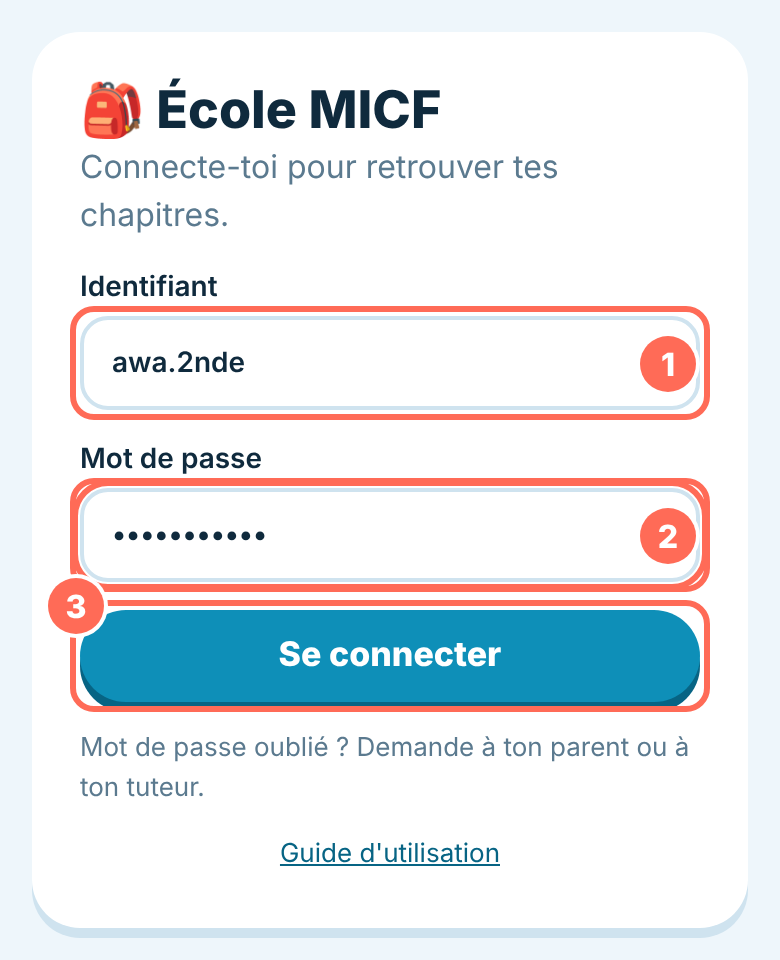
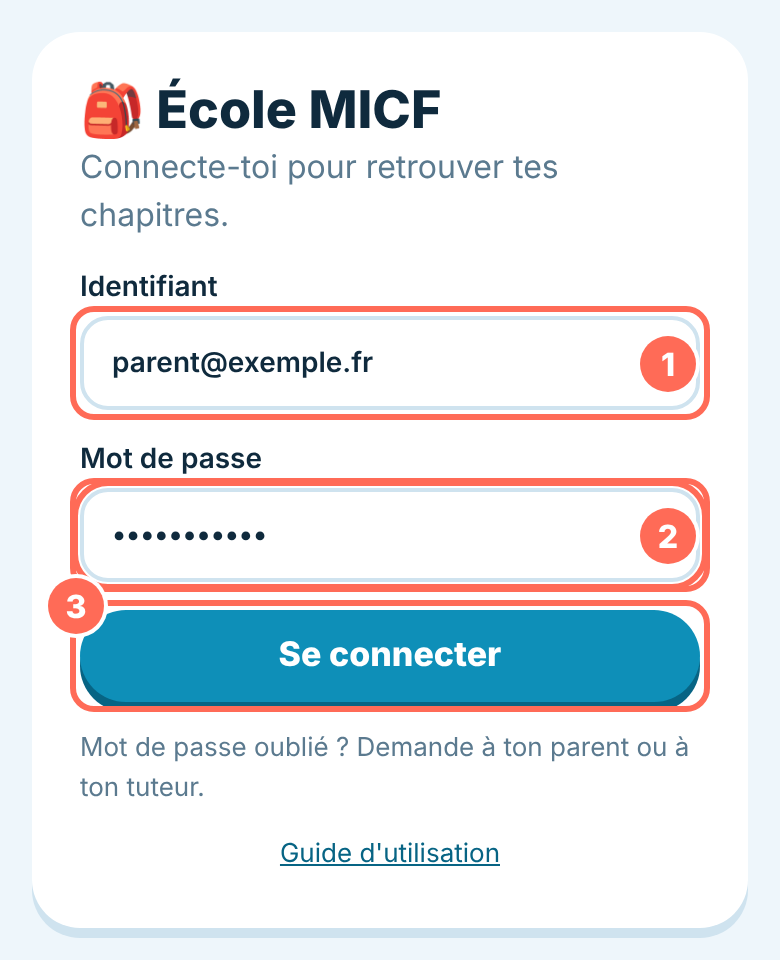
Tape ton identifiant dans la première case.
Tape ton mot de passe dans la deuxième case.
Appuie sur Se connecter.
La toute première fois seulement
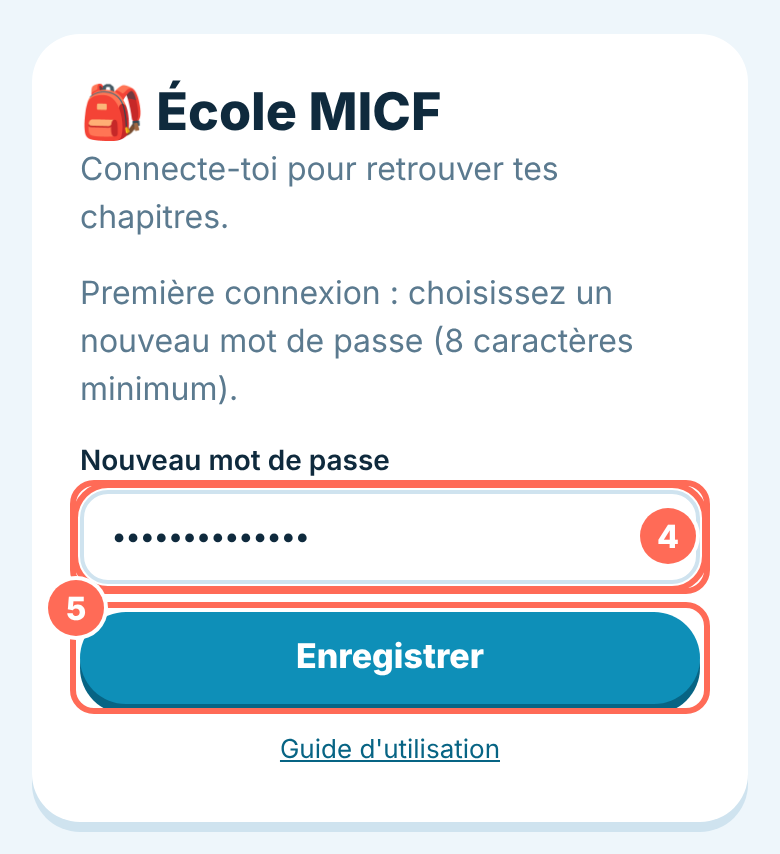
Choisis un nouveau mot de passe d'au moins 8 caractères dans la case Nouveau mot de passe.
Appuie sur Enregistrer.
Je trouve mon cours
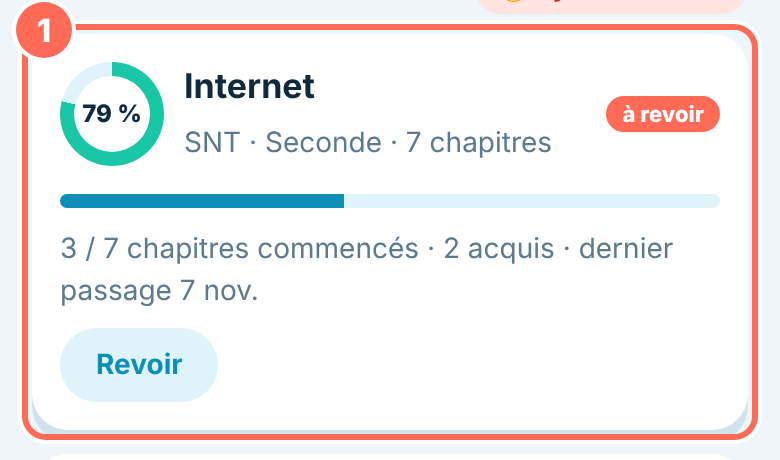
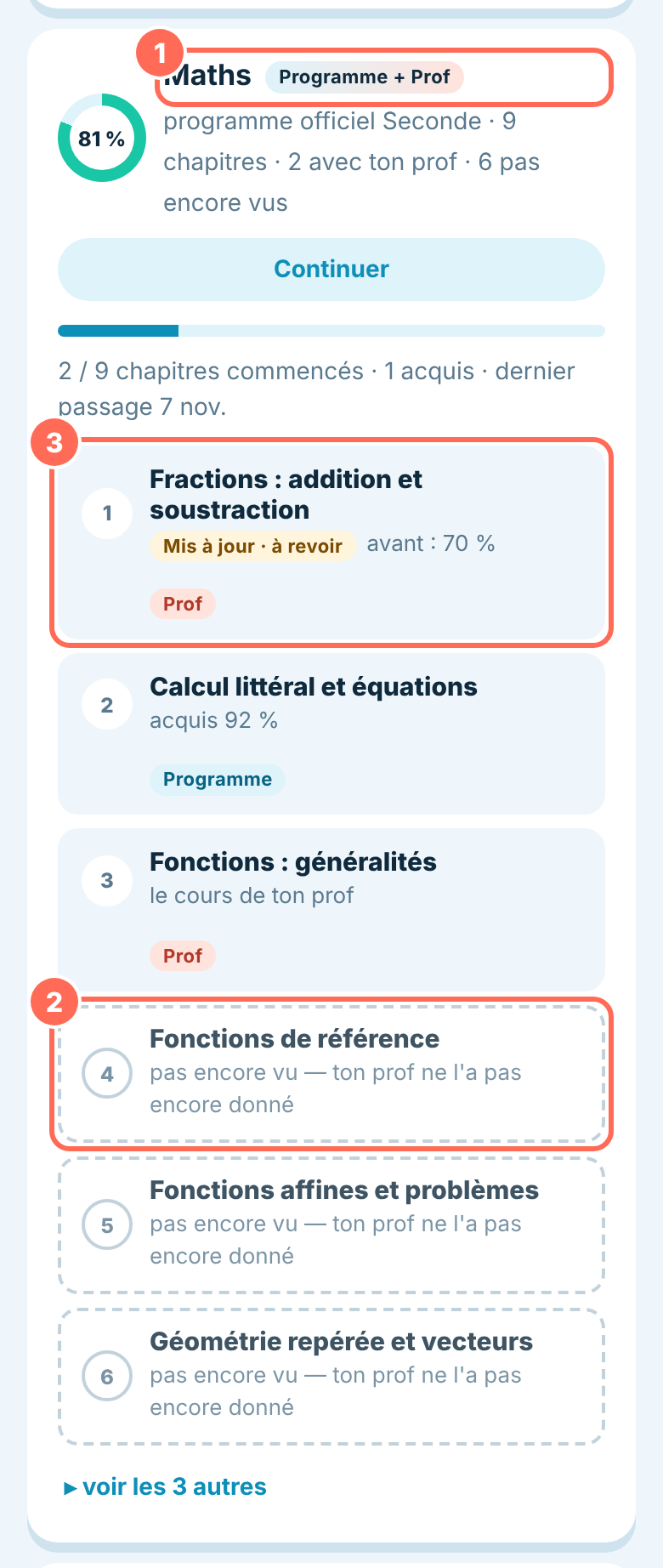
Dans la liste Tes cours, touche la carte de ton cours. Son bouton dit Commencer, Reprendre ou Revoir.
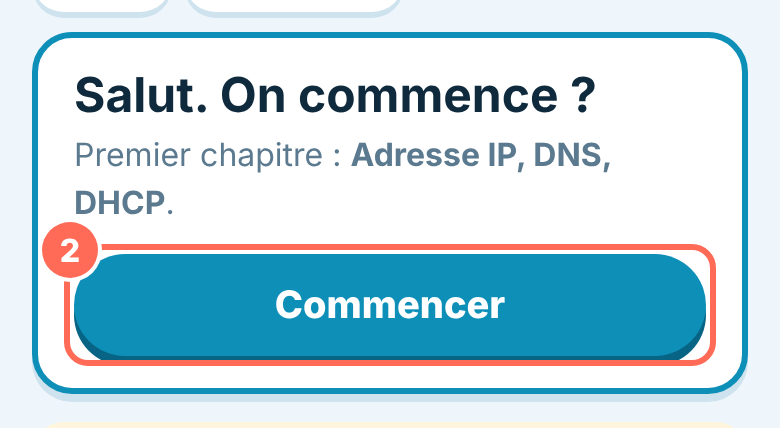
Sur la page du cours, appuie sur le grand bouton : Commencer la première fois, Continuer ou Reprendre là où j'en étais ensuite.
Tu peux aussi toucher directement un chapitre dans la liste en dessous.
Un seul cours par matière
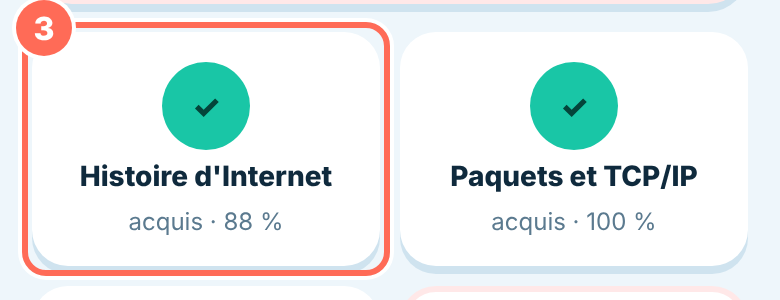
ProgrammeProfProgramme + ProfMis à jour · à revoir
Pour chaque matière, il y a une seule carte : ton cours, avec tous ses chapitres dans l'ordre du programme officiel. Chaque chapitre porte une vignette : Programme (écrit depuis le programme officiel), Prof (écrit depuis le cours de ton prof) ou Programme + Prof (les deux ensemble). Un chapitre en pointillés gris n'est pas encore vu : ton prof ne l'a pas encore donné.
Quand ton tuteur ajoute un cours de ton prof, il complète ce cours : rien ne disparaît et tes scores restent. Le chapitre qui a changé porte Mis à jour · à revoir ; refais le test du chapitre et la mention disparaît.
J'apprends un chapitre : comprendre, m'entraîner, me tester
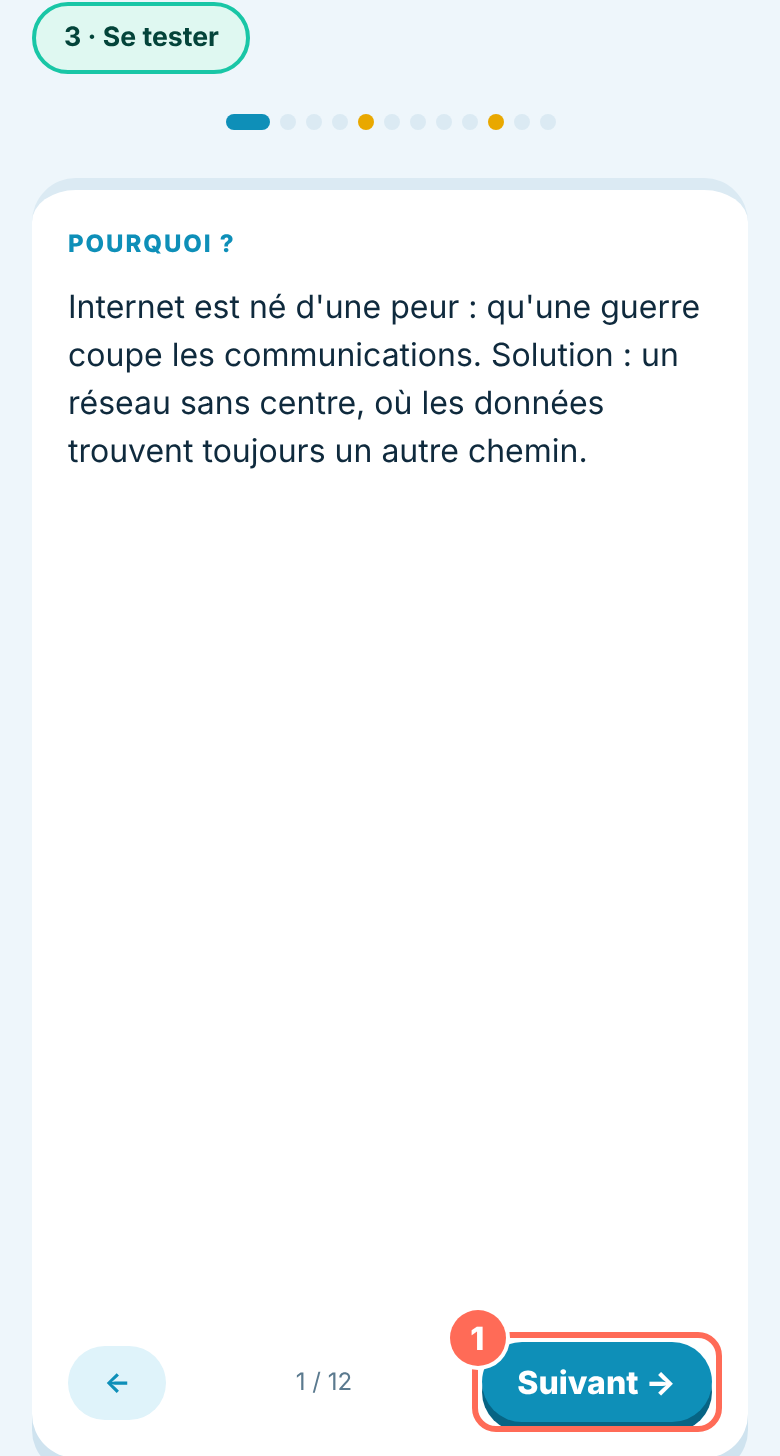
1 · Comprendre : lis la carte, puis appuie sur Suivant →. Recommence jusqu'à la dernière carte.
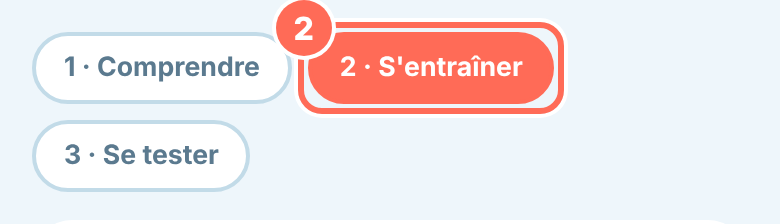
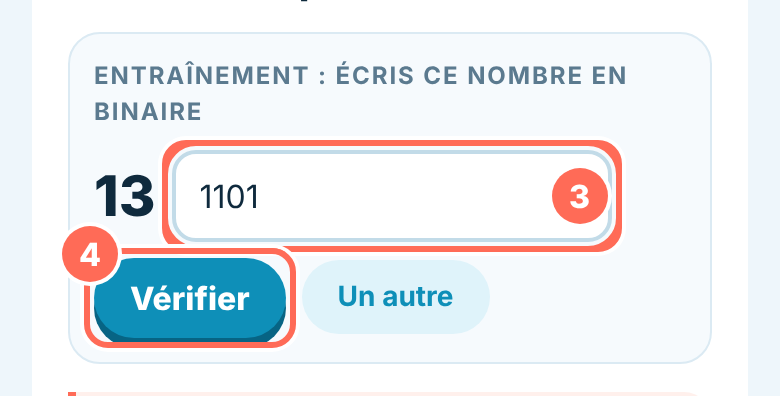
En haut du chapitre, appuie sur 2 · S'entraîner.
Écris ta réponse dans la case.
Appuie sur Vérifier. Pas de note ici : tu peux te tromper et recommencer.
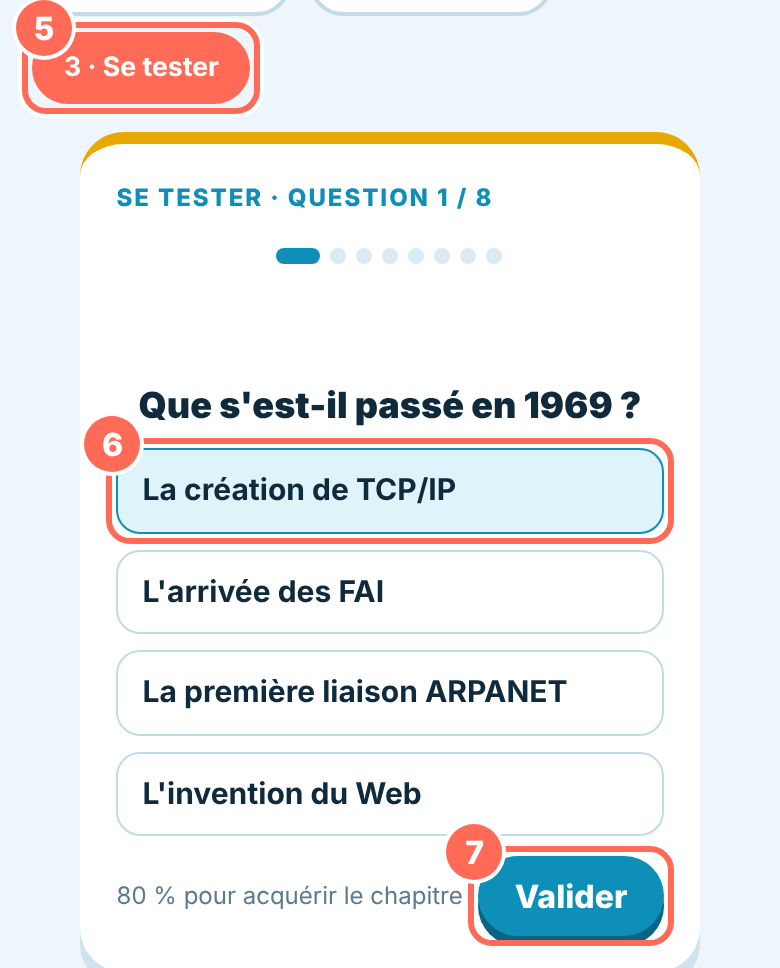
Appuie sur 3 · Se tester.
Touche la réponse que tu choisis.
Appuie sur Valider.
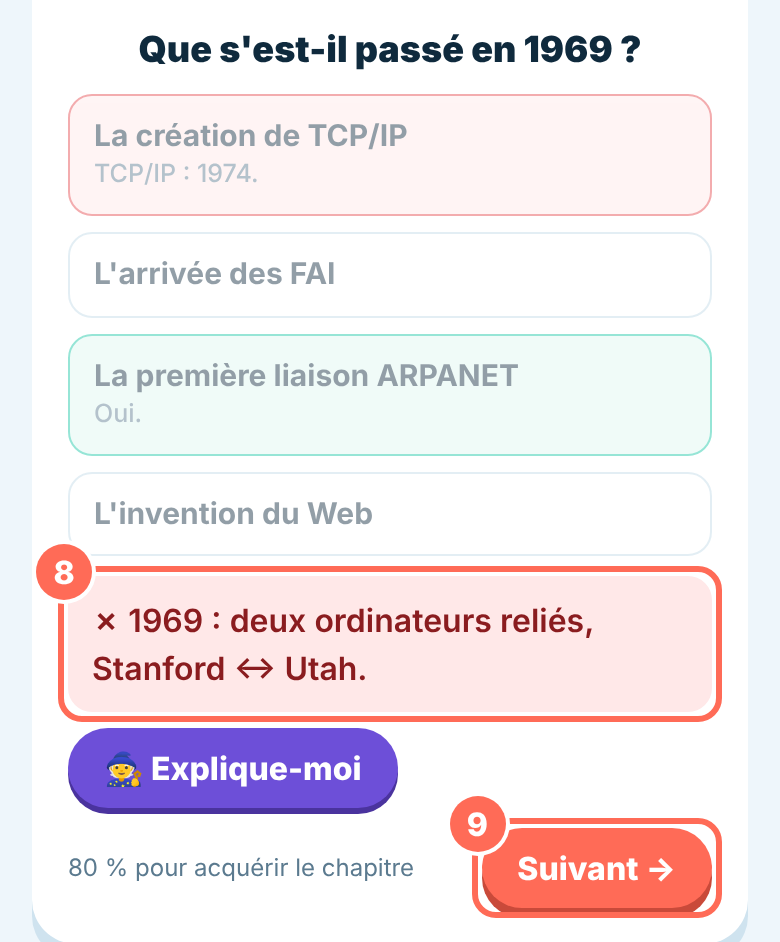
Lis la correction : elle t'explique pourquoi la réponse est bonne ou fausse.
Appuie sur Suivant → pour la question d'après. À 80 % de bonnes réponses, le chapitre est acquis.
Je bloque : Merlin et mon tuteur
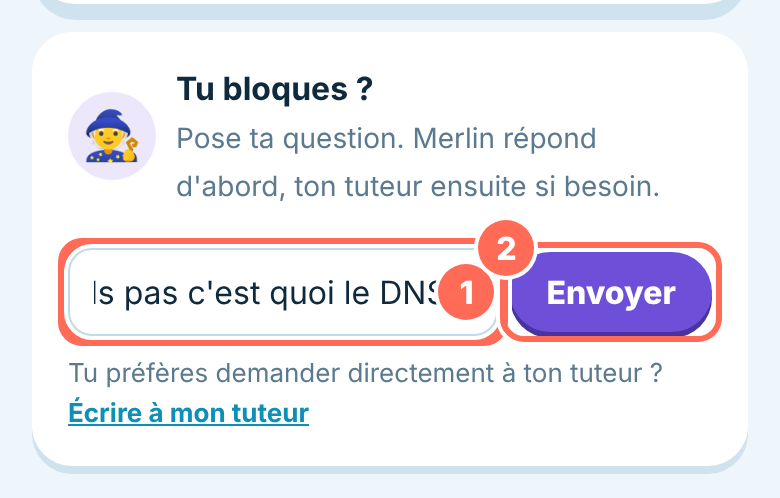
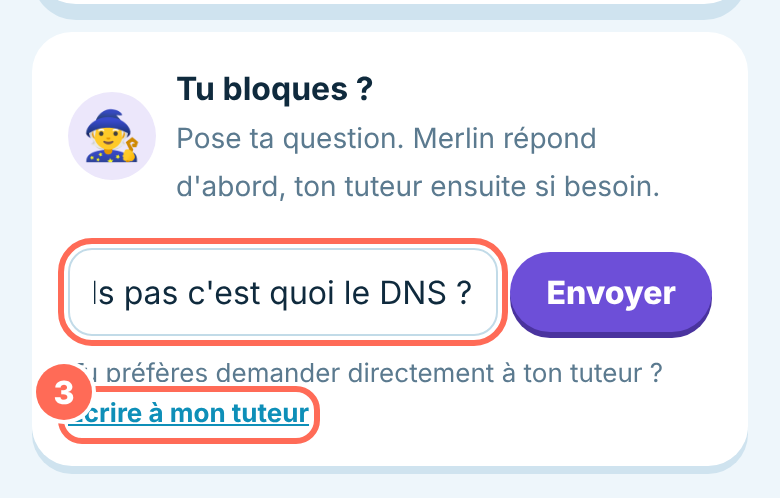
En bas du chapitre, dans le cadre Tu bloques ?, écris ta question.
Appuie sur Envoyer. Merlin te répond. Si besoin, ton tuteur est prévenu.
Tu préfères ton tuteur ? Appuie sur Écrire à mon tuteur.
Je rejoins une séance avec mon tuteur
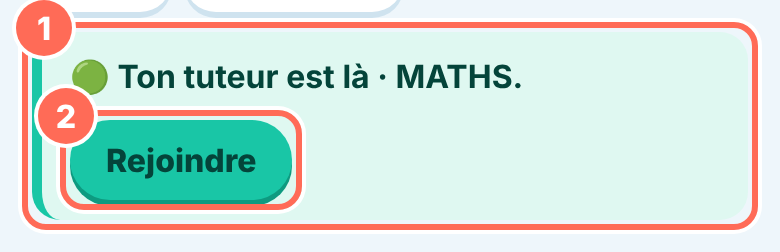
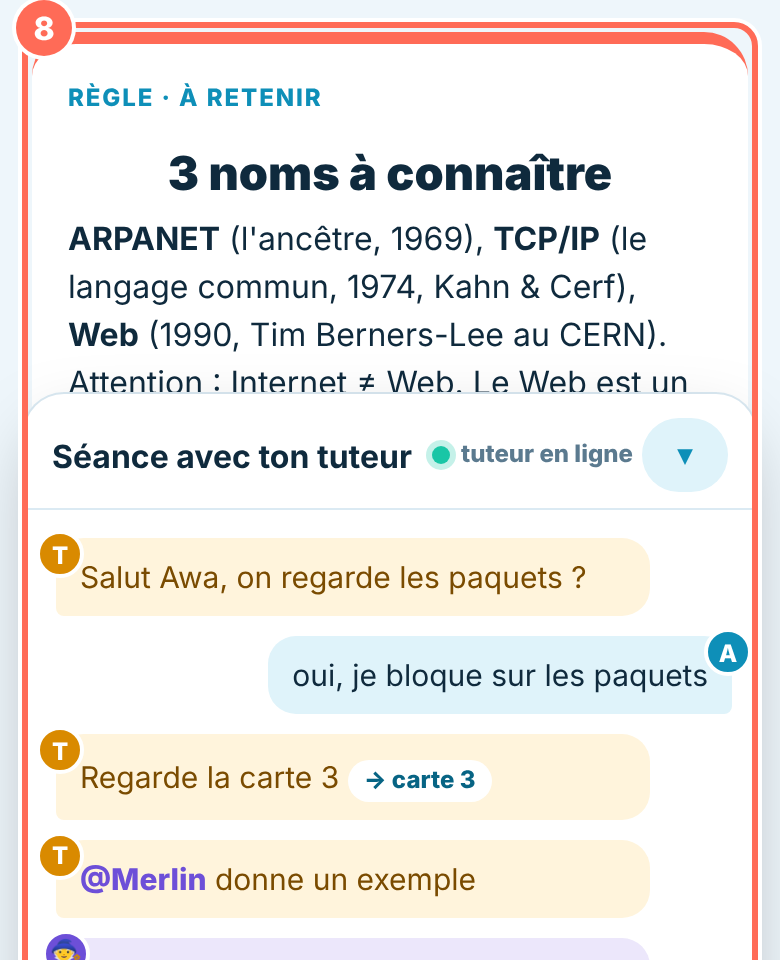
Quand ton tuteur ouvre une séance, une bande verte apparaît : Ton tuteur est là.
Appuie sur Rejoindre.
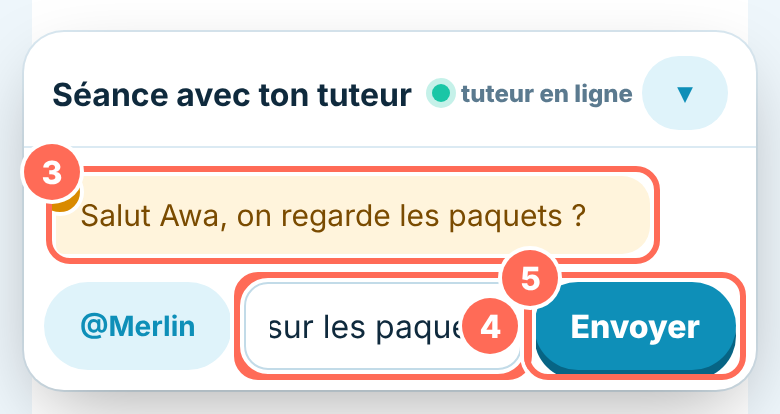
Lis le message de ton tuteur.
Écris ta réponse dans la case.
Appuie sur Envoyer.
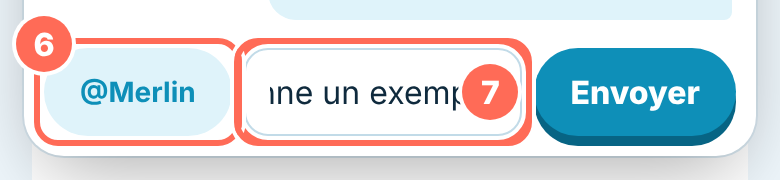
Pour appeler Merlin, appuie sur @Merlin.
Ou écris @Merlin puis ta question dans la case, et appuie sur Envoyer.
Quand ton tuteur pointe une carte, elle s'allume dans ton chapitre : regarde la carte entourée.
Je me déconnecte
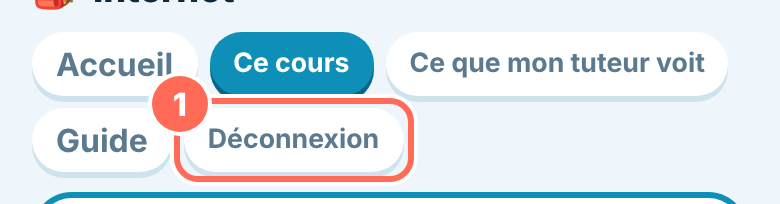
En haut de la page, appuie sur Déconnexion. Fais-le surtout si tu utilises le téléphone de quelqu'un d'autre.
Me connecter
Saisissez votre identifiant (votre adresse e-mail) dans la première case.
Saisissez votre mot de passe.
Appuyez sur Se connecter. À la première connexion, choisissez un nouveau mot de passe puis appuyez sur Enregistrer.
Lire la carte de mon enfant
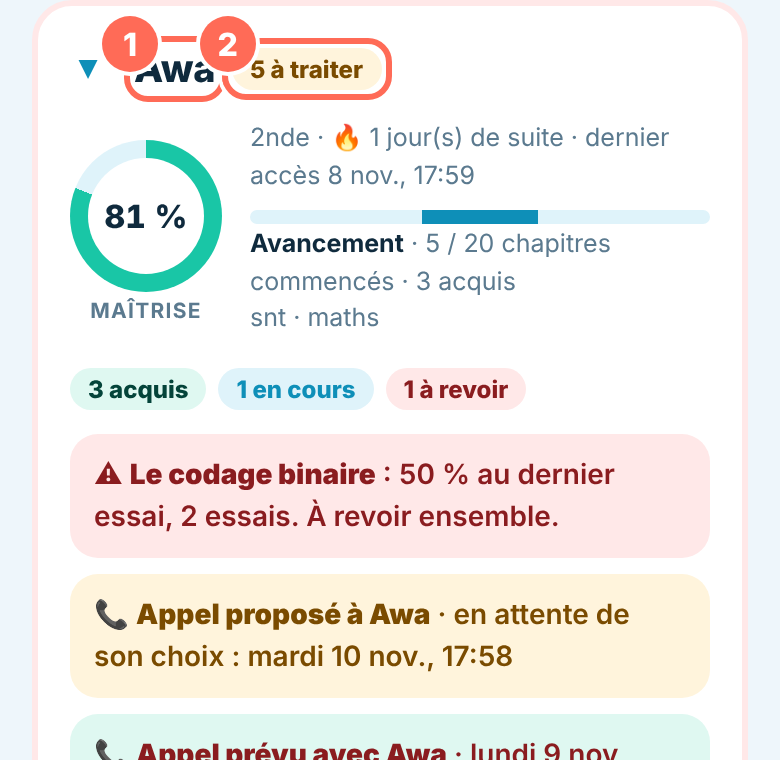
Repérez la carte au prénom de votre enfant.
Le badge à traiter indique le nombre de questions en attente de réponse du tuteur.
Plus bas, la liste des chapitres donne le score en % et le nombre d'essais. Vert : acquis (80 % et plus). Rouge : à revoir.
Relire une séance
En bas de la carte, appuyez sur la ligne de la séance, par exemple 6 nov., 16:00 · 12 min · 2 msg.
Lisez l'échange dans la fenêtre. Elle est en lecture seule : vous ne pouvez pas écrire.
Voir les appels prévus
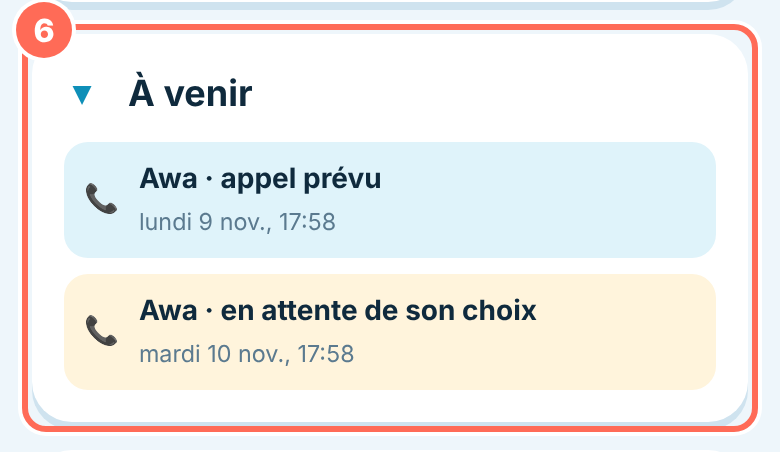
Dans le cadre À venir, voyez les appels prévus (fond bleu) et ceux qui attendent le choix de l'élève (fond jaune).
Déposer le cours du prof en photos
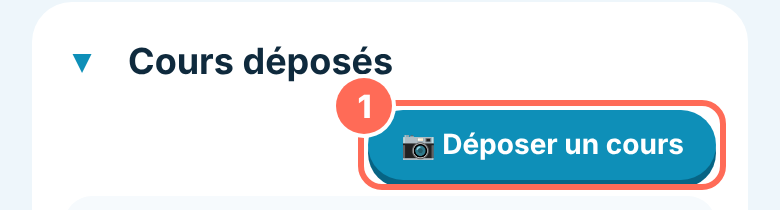
Dans le cadre Cours déposés, appuyez sur 📷 Déposer un cours.
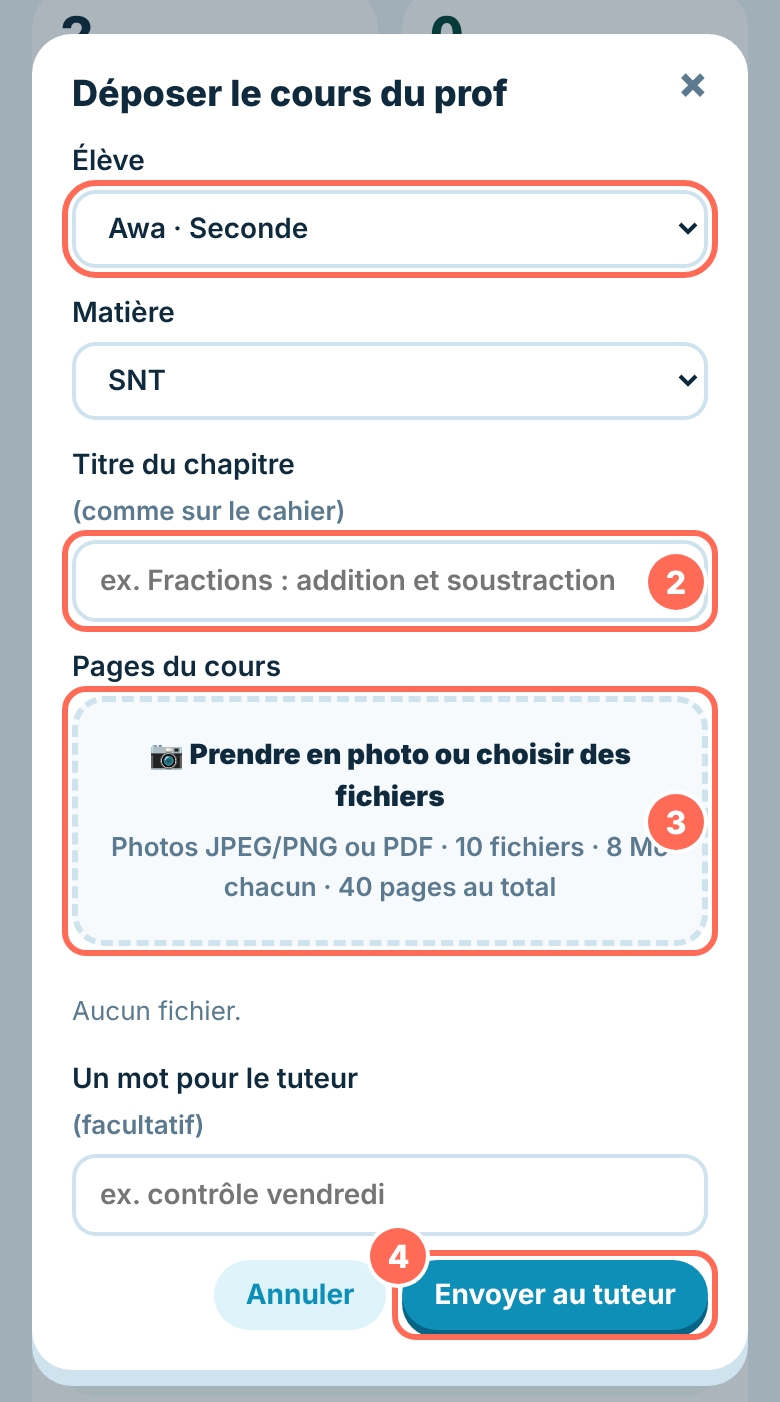
Écrivez le titre du chapitre, comme sur le cahier.
Appuyez sur 📷 Prendre en photo ou choisir des fichiers puis prenez les pages du cours en photo, dans l'ordre.
Appuyez sur Envoyer au tuteur. Le tuteur contrôle avant que le cours soit généré.
Tuteur
Me connecter (avec le code à 6 chiffres)
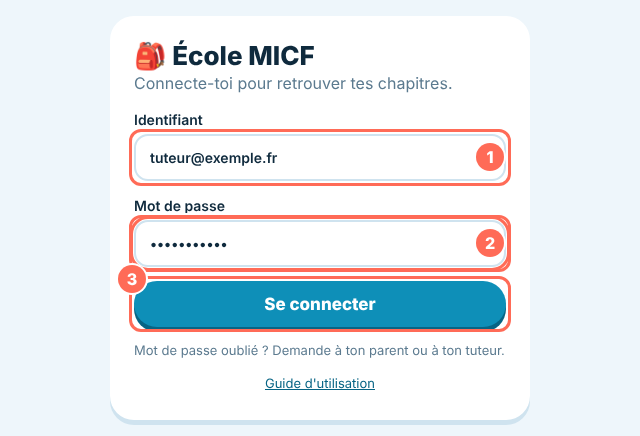
Saisissez votre identifiant (e-mail).
Saisissez votre mot de passe.
Appuyez sur Se connecter.
Toute première connexion : activer le code
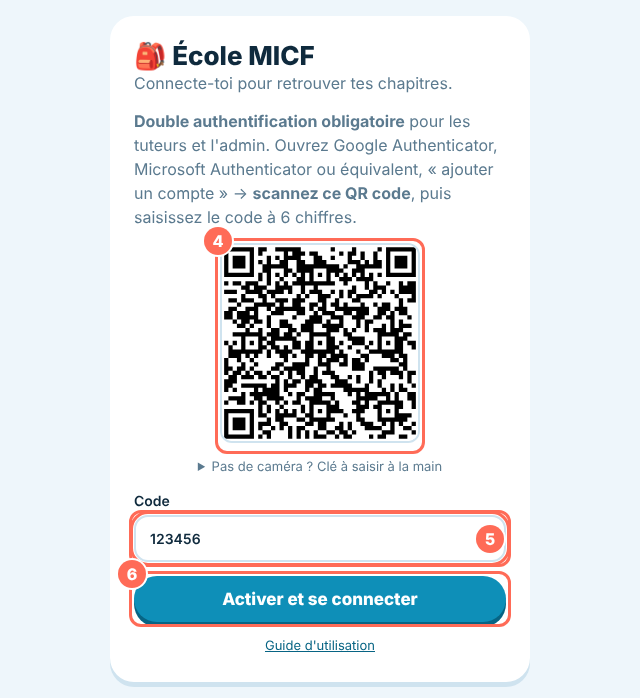
Ouvrez Google Authenticator ou Microsoft Authenticator, « ajouter un compte », et scannez le QR code.
Saisissez le code à 6 chiffres affiché dans l'application.
Appuyez sur Activer et se connecter.
Les fois suivantes
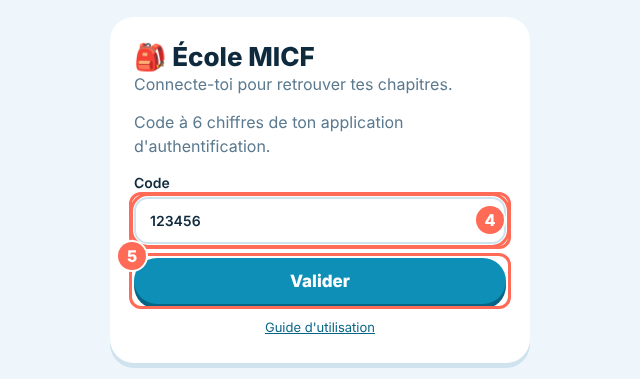
Saisissez le code à 6 chiffres de l'application.
Appuyez sur Valider.
Lire le tableau de suivi
Choisissez une famille dans le premier menu (Toutes les familles).
Choisissez une matière dans le second (Toutes les matières).
Les tuiles comptent les élèves, les acquis, les modules à revoir, les silences et les questions ouvertes.
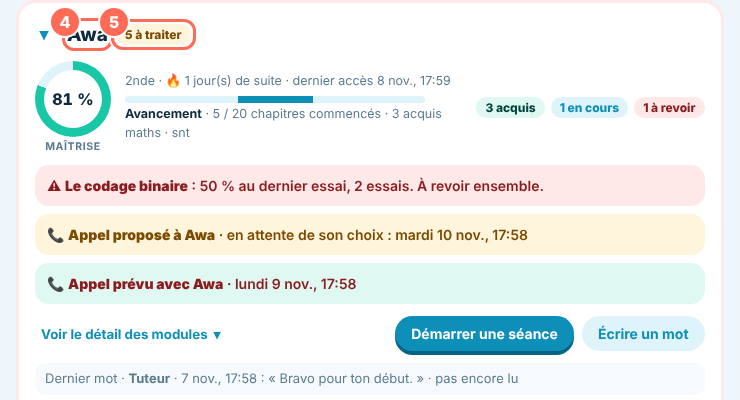
Chaque élève a sa carte. Appuyez sur la flèche ▾ à côté du prénom pour la replier ou la déplier.
Le badge jaune indique les questions à traiter.
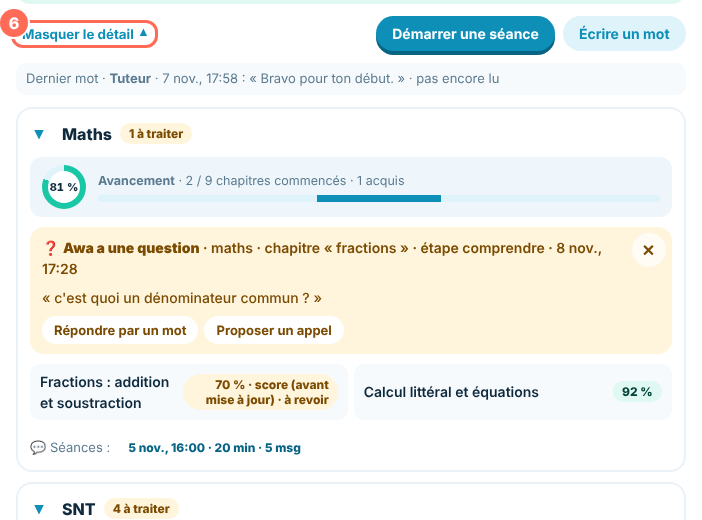
Appuyez sur Voir le détail des modules pour le tableau complet des scores.
Traiter une question d'élève
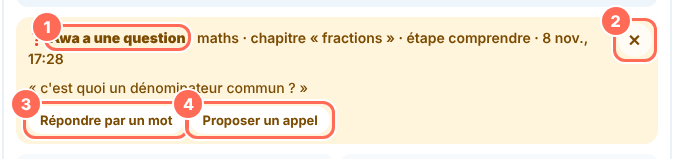
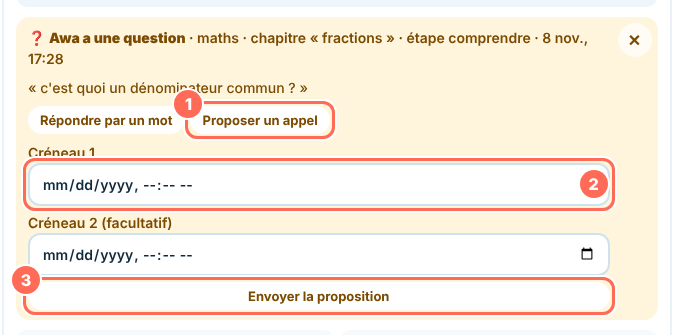
Lisez la question dans la carte jaune.
Quand vous avez répondu, appuyez sur ✕ : la question est marquée traitée et disparaît.
Pour répondre : Répondre par un mot.
Ou Proposer un appel.
Proposer un appel
Dans la carte de la question, appuyez sur Proposer un appel.
Choisissez la date et l'heure du Créneau 1 (un second créneau est facultatif).
Appuyez sur Envoyer la proposition. L'élève choisira son créneau.
Écrire un mot à l'élève
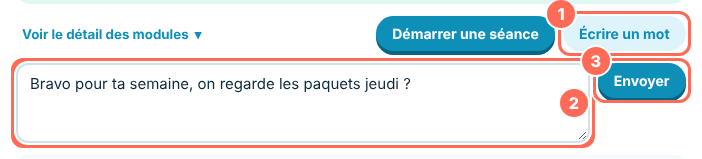
En bas de la carte de l'élève, appuyez sur Écrire un mot.
Écrivez votre message (1 000 caractères au plus).
Appuyez sur Envoyer. L'élève le verra à sa prochaine ouverture.
Faire une séance en direct
En bas de la carte de l'élève, appuyez sur Démarrer une séance.
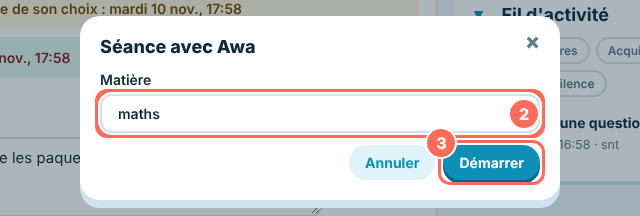
Si l'élève a plusieurs matières, choisissez la matière.
Appuyez sur Démarrer.
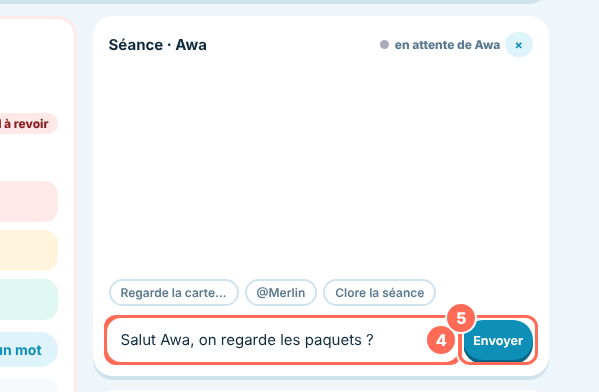
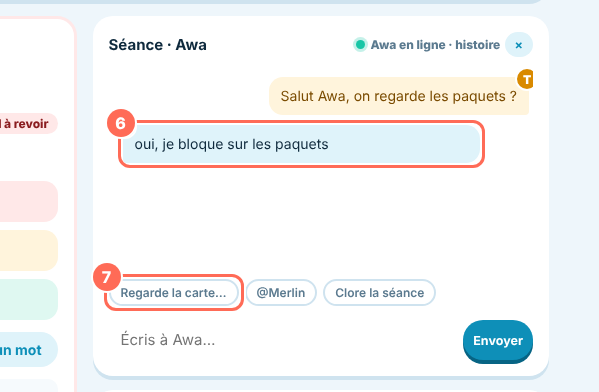
Écrivez votre premier message dans la case.
Appuyez sur Envoyer. L'élève voit la bande « Ton tuteur est là ».
La réponse de l'élève apparaît dans le fil, à droite.
Pour l'amener sur une carte précise, appuyez sur Regarde la carte…
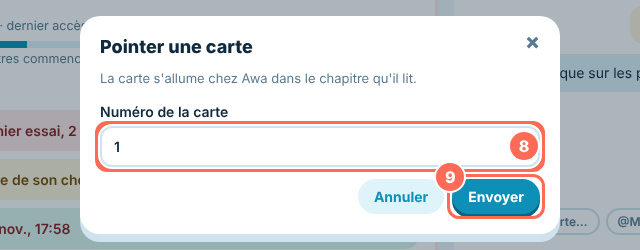
Saisissez le numéro de la carte.
Appuyez sur Envoyer. La carte s'allume chez l'élève.
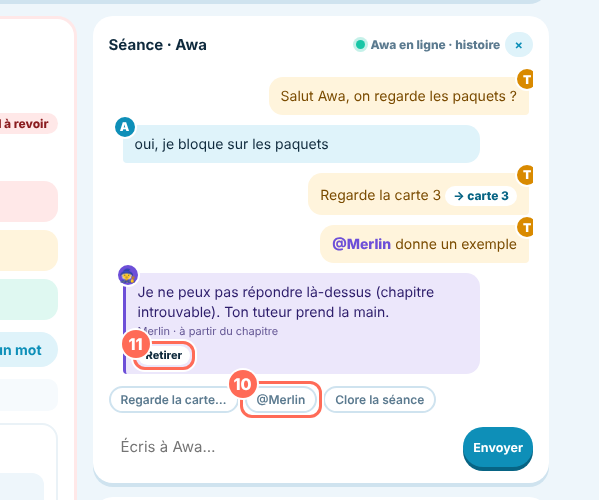
Pour appeler Merlin, appuyez sur @Merlin (ou écrivez @Merlin et votre question).
Si sa réponse ne convient pas, appuyez sur Retirer sous la bulle : l'élève ne la voit plus.
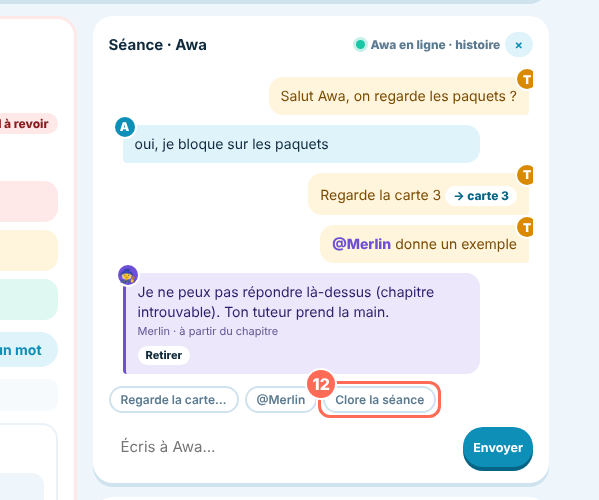
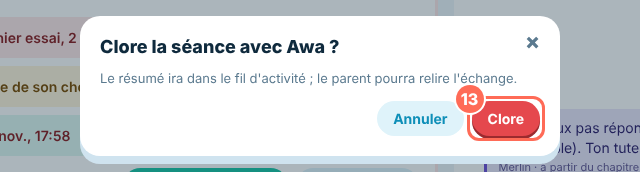
Pour terminer, appuyez sur Clore la séance.
Confirmez avec Clore. Le résumé va dans le fil d'activité et le parent peut relire l'échange.
Déposer un cours (photos du prof)
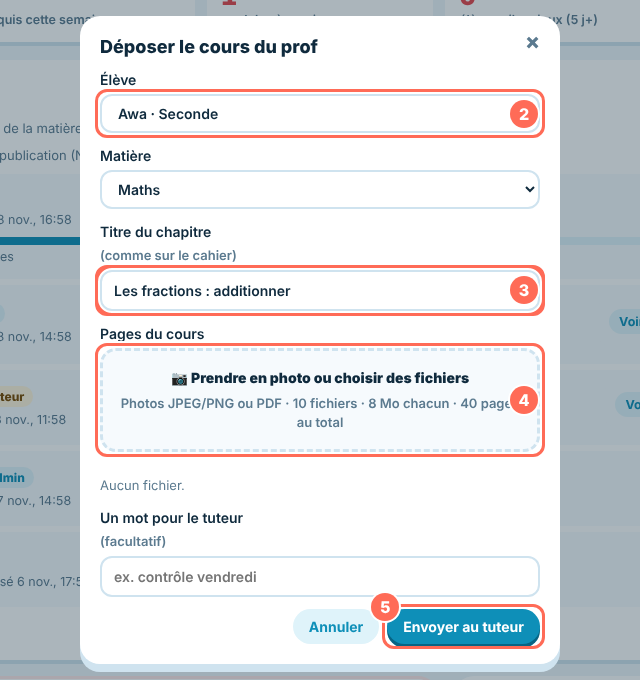
Dans Cours déposés, appuyez sur 📷 Déposer un cours.
Choisissez l'élève (et la matière en dessous).
Écrivez le titre du chapitre, comme sur le cahier.
Appuyez sur la zone 📷 Prendre en photo ou choisir des fichiers : photos JPEG/PNG ou PDF, 10 fichiers au plus.
Appuyez sur Envoyer au tuteur.
Valider ou refuser un dépôt (N1)
Sur la ligne du dépôt, appuyez sur Voir les pages pour relire les photos.
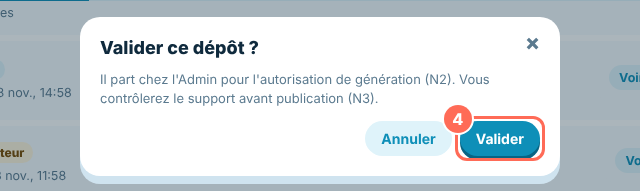
Si elles sont lisibles : Valider.
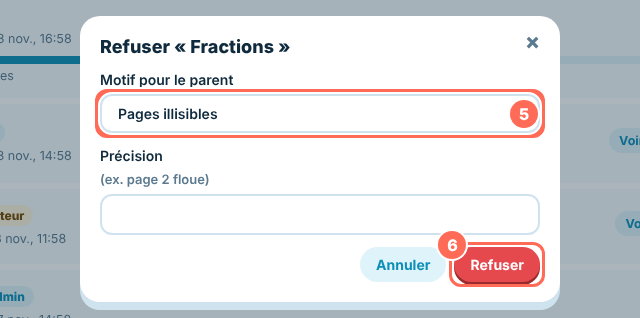
Sinon : Refuser.
Confirmez avec Valider. Le dépôt part chez l'Admin pour l'autorisation de génération.
Choisissez le motif dans la liste (et précisez-le si besoin).
Appuyez sur Refuser. L'auteur pourra reprendre ses pages.
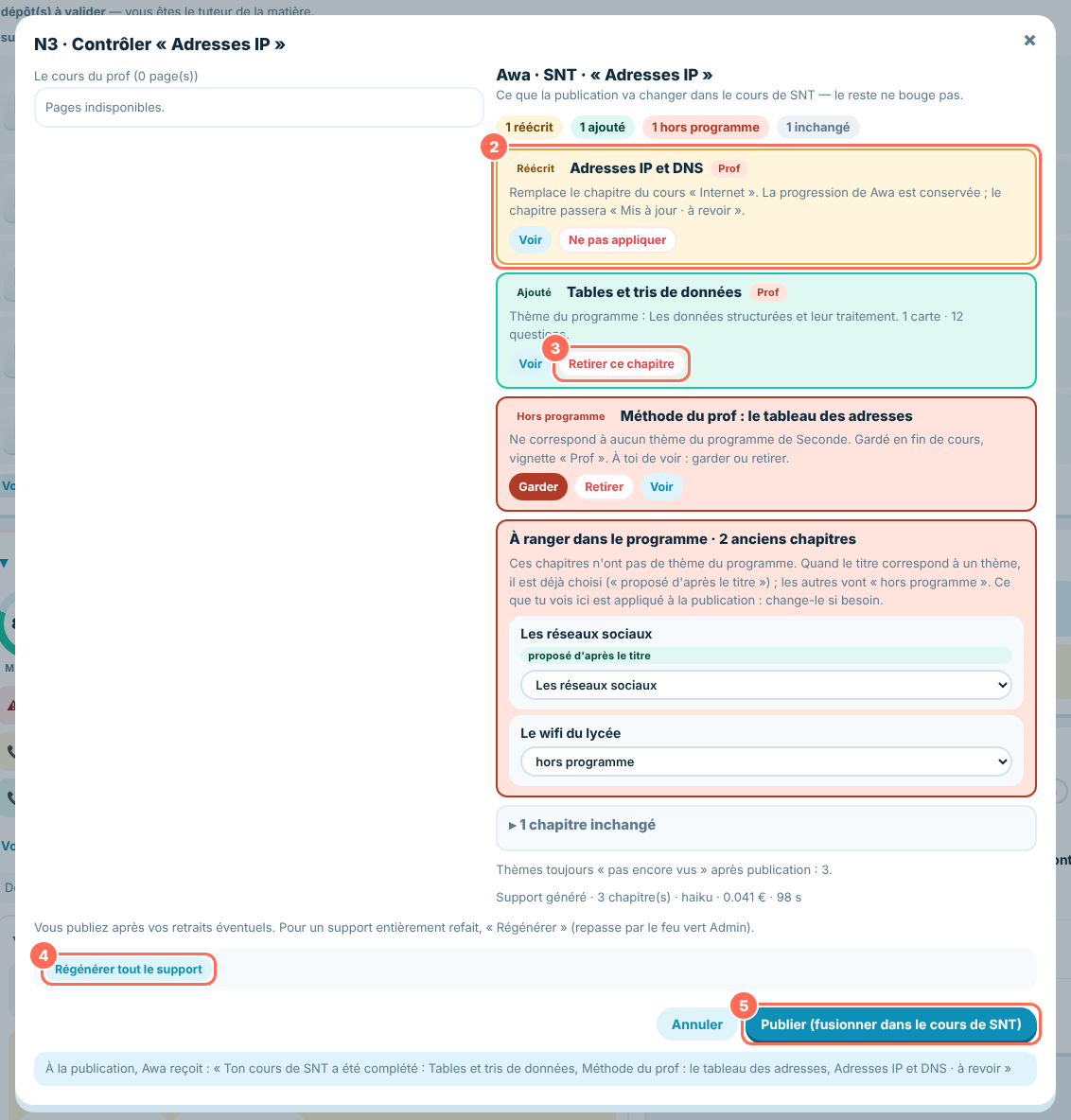
Contrôler et publier un cours généré (N3)
Sur la ligne marquée N3 · contrôle tuteur, appuyez sur Contrôler et publier.
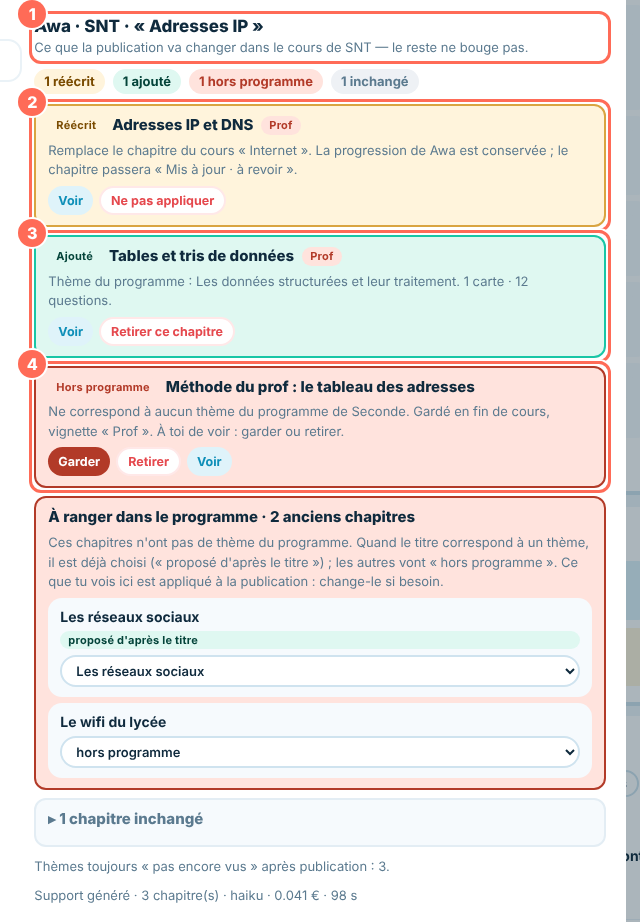
Relisez chaque chapitre généré (à droite) en regard du cours du prof (à gauche).
Un chapitre est mauvais ? Retirer ce chapitre.
Tout est à refaire ? Régénérer tout le support (repasse par l'accord de l'Admin).
Tout est bon ? Appuyez sur Publier pour l'élève.
Admin
Ces gestes se font dans la vue Admin de la page de suivi.
Passer en vue Admin
En haut à droite, appuyez sur Admin (à côté de Tuteur).
Autoriser une génération (N2)
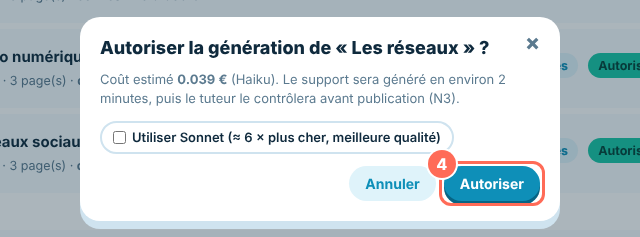
Dans N2 · Générations à autoriser, appuyez sur Autoriser la génération.
Ou Refuser (un motif sera demandé).
La croix ✕ fait la même chose que Refuser.
Confirmez avec Autoriser. Le coût estimé est affiché dans la fenêtre.
Vérifiez le budget du mois à droite du titre avant d'autoriser.
Créer une famille, puis un élève
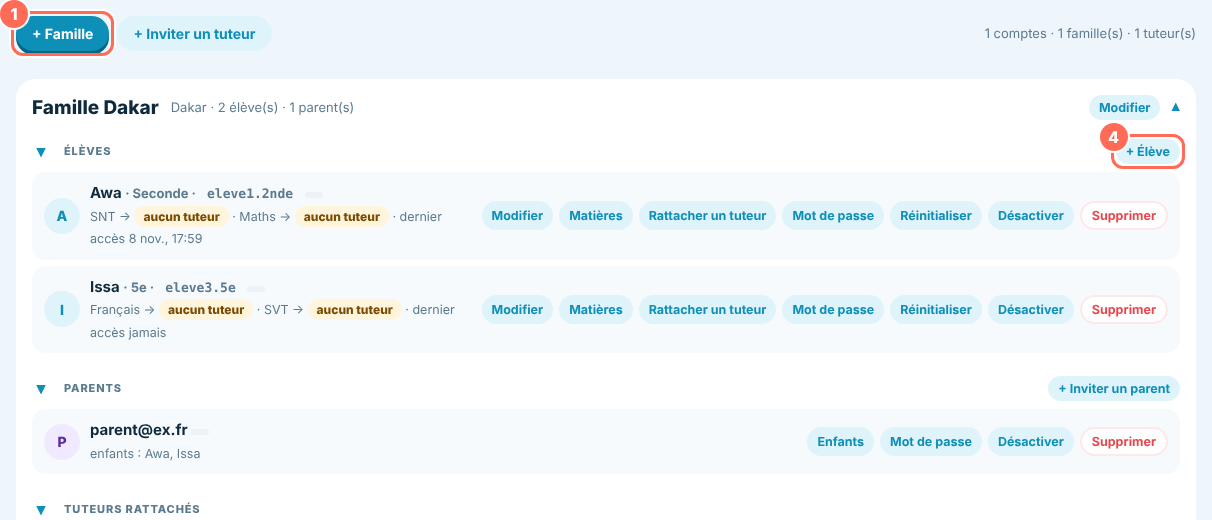
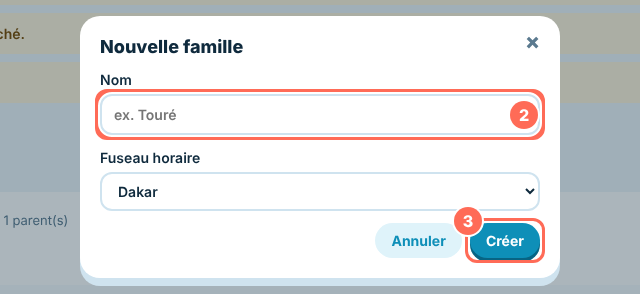
Appuyez sur + Famille.
Plus tard, pour ajouter un enfant : + Élève, dans le cadre de la famille.
Écrivez le nom de la famille.
Appuyez sur Créer.
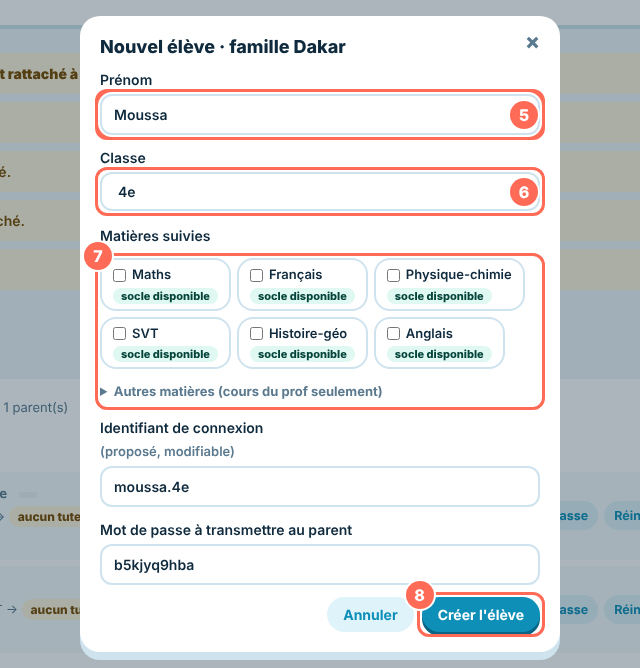
Écrivez le prénom de l'élève.
Choisissez sa classe : la liste des matières change.
Cochez les matières suivies (« socle disponible » : le programme officiel est prêt).
Appuyez sur Créer l'élève. Notez l'identifiant et le mot de passe affichés pour les transmettre au parent.
Charger le programme d'une matière, puis Lancer
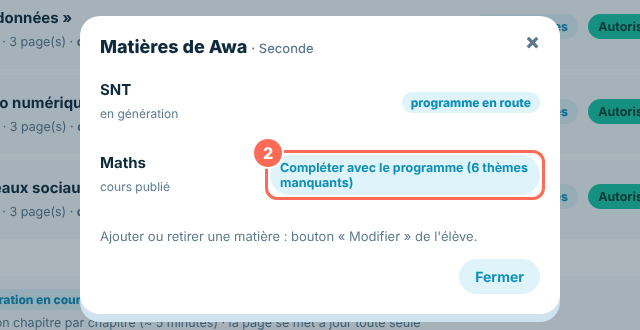
Sur la ligne de l'élève, appuyez sur Matières.
Sur la matière voulue, appuyez sur Charger le programme (ou Compléter avec le programme quand un cours existe déjà).
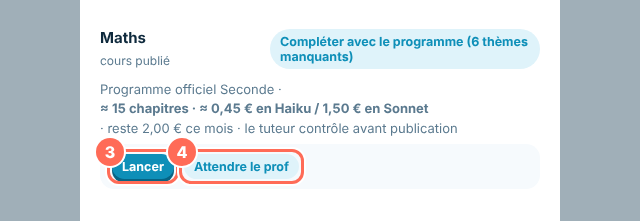
Vérifiez le coût réel (chapitres, euros en Haiku et en Sonnet, reste du mois), puis appuyez sur Lancer. Le tuteur contrôlera avant publication.
Pas prêt ? Attendre le prof annule.
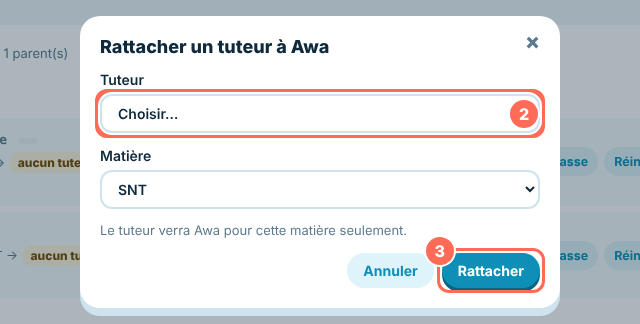
Rattacher un tuteur à un élève
Sur la ligne de l'élève, appuyez sur Rattacher un tuteur.
Choisissez le tuteur, puis cochez les matières.
Appuyez sur Rattacher.
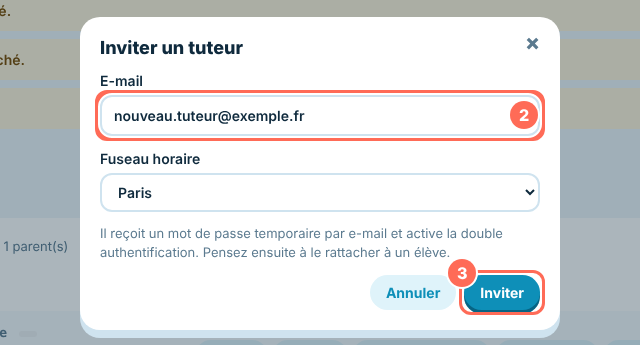
Inviter un tuteur
Appuyez sur + Inviter un tuteur.
Saisissez son e-mail.
Appuyez sur Inviter. Il reçoit un mot de passe temporaire.
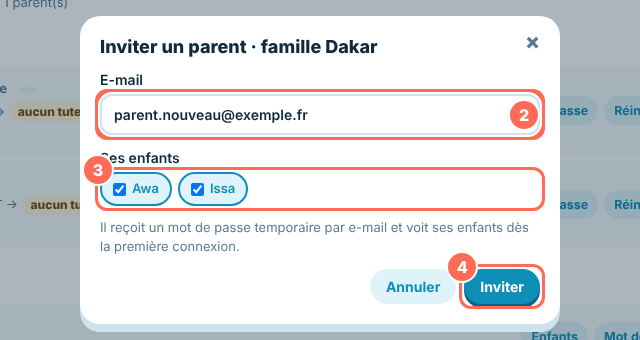
Inviter un parent
Dans le cadre Parents de la famille, appuyez sur + Inviter un parent.
Saisissez son e-mail.
Cochez ses enfants.
Appuyez sur Inviter.
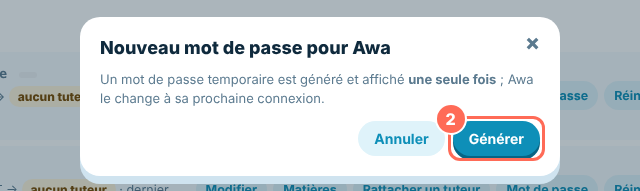
Donner un nouveau mot de passe
Sur la ligne du compte, appuyez sur Mot de passe.
Appuyez sur Générer. Le mot de passe temporaire s'affiche une seule fois : notez-le.
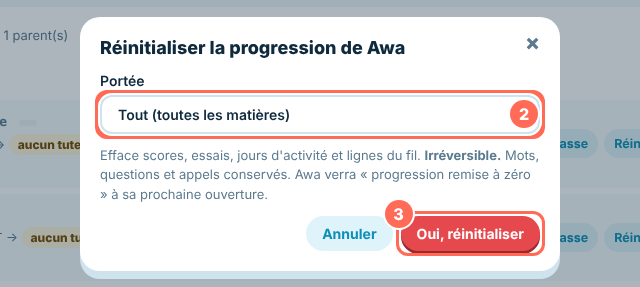
Réinitialiser la progression d'un élève
Sur la ligne de l'élève, appuyez sur Réinitialiser.
Choisissez la portée : tout, ou une seule matière.
Appuyez sur Oui, réinitialiser. C'est irréversible.
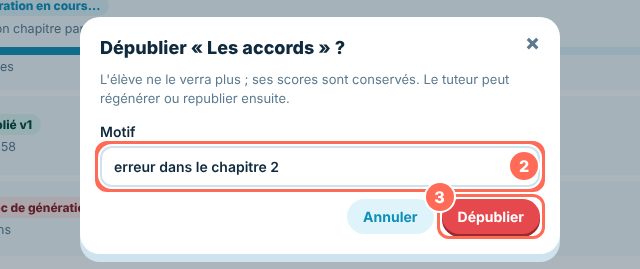
Dépublier un cours
Sur la ligne du cours publié, appuyez sur Dépublier.
Écrivez le motif.
Appuyez sur Dépublier. L'élève ne voit plus le cours ; ses scores sont conservés.
Relancer une génération en échec
Sur la ligne marquée échec de génération, appuyez sur Relancer (repasse par N2). L'Admin devra autoriser de nouveau.